Tutoriel PrintElite
Créer sa planche DTF étape par étape
Ce guide reprend chaque interaction disponible dans l’éditeurCréer ma plancheafin que vous puissiez préparer vos fichiers d’impression en toute autonomie.
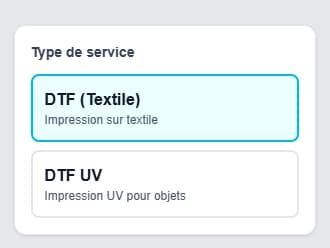
Choisir le service adapté (DTF ou DTF UV)
Dès l’ouverture de l’outil, sélectionnez le type d’impression dans la colonne de gauche. Le mode DTF est optimisé pour le textile et applique automatiquement la grille tarifaire adéquate, tandis que le mode DTF UV prépare la planche pour l’impression sur objets.
- Le choix du service met à jour les prix unitaires que vous voyez en bas à droite.
- Vous pouvez changer de mode à tout moment sans perdre vos visuels.
Sélectionner le format de planche
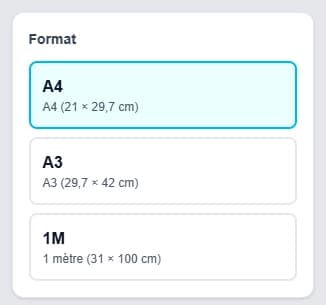
Choisissez entre A4, A3 ou le rouleau 1 mètre. Si des visuels sont déjà placés, l’application vous demandera confirmation avant de recharger la scène afin d’éviter toute erreur.
- Chaque format applique l’échelle réelle utilisée lors de l’export (300 DPI).
- Changer de format réinitialise la planche pour garantir des proportions parfaites.
Importer vos visuels
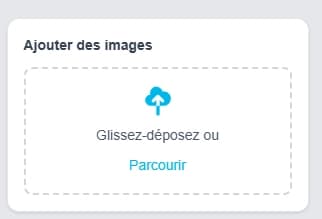
Glissez-déposez vos fichiers (PNG, JPG, WebP) directement sur la planche ou utilisez le bouton “Parcourir”. Chaque image est automatiquement rognée pour supprimer les bordures vides ou transparentes, ce qui fait gagner un temps précieux.
- Le module accepte autant d’images que nécessaire ; elles apparaissent aussi dans la colonne de droite.
- En cas d’erreur, un message rouge s’affiche en haut de page et reste dismissible.
Positionner et ajuster chaque visuel
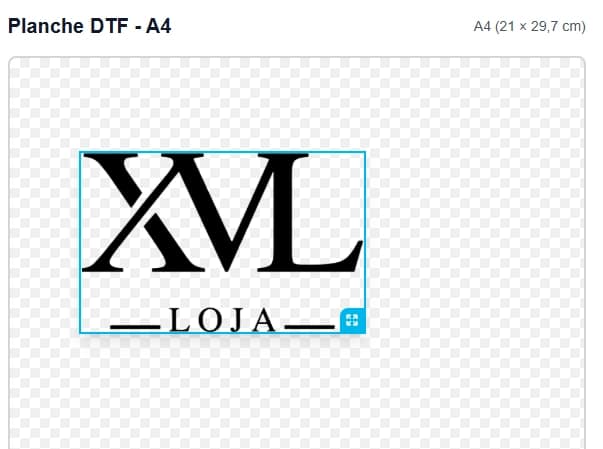
Cliquez sur une image pour la sélectionner puis déplacez-la librement. La poignée en bas à droite permet de redimensionner en conservant les proportions et la rotation est disponible via le slider ou les boutons ±90°.
- Le panneau “Contrôles” affiche les dimensions en centimètres ; entrez une valeur précise pour un positionnement millimétré.
- Les boutons “Dupliquer” et “Supprimer” vous évitent de repartir de zéro pour des logos répétitifs.
- La liste de droite permet de sélectionner rapidement une image ou de la supprimer.
Gérer la quantité et visualiser les tarifs
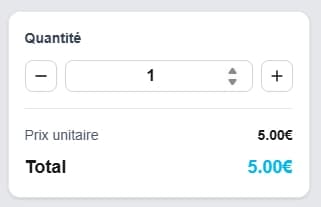
En bas à droite, ajustez la quantité à produire. Les fonctions `getUnitPrice` et `getTotalPrice` (ou leurs équivalents DTF UV) recalculent en direct le prix unitaire et le total TTC selon votre combinaison service + format + volume.
- Le compteur garantit une quantité minimale de 1 et accepte des incréments manuels.
- Les tarifs tiennent compte des dégressifs, vous visualisez donc immédiatement l’impact d’une commande plus importante.
Exporter la planche et l’ajouter au panier
Le bouton “Ajouter au panier” lance un export haute définition : la planche est reconstruite en 300 DPI, convertie en PNG, envoyée sur Supabase Storage, puis ajoutée au panier local avec toutes les métadonnées nécessaires (format, service, quantité, prix, URL sécurisée).
- Un loader animé remplace le bouton pendant l’export, puis une notification verte confirme l’ajout au panier.
- Un événement `cartUpdated` est déclenché pour synchroniser le compteur du header.
- Vous pouvez accéder au panier depuis le CTA de confirmation ou via la Navbar.
Prêt à assembler votre planche ?
Lancez l’éditeur, importez vos fichiers et retrouvez instantanément votre planche dans le panier après export.